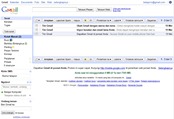
 Setelah anda memiliki alamat email di Gmail, kini saatnya bagi anda untuk mempelajari bagaimana caranya menggunakan akun Gmail anda tersebut. Di artikel ini saya akan membahas dua hal utama saja yaitu bagaimana caranya membaca dan mengirim email di Gmail. Ketika anda login ke akun Gmail anda, secara otomatis anda akan dibawa ke menu Kotak Masuk, seperti namanya tentunya menu ini adalah tempat dimana email-email masuk disimpan. Email yang belum dibaca akan dicetak dengan huruf tebal, sebaliknya email yang sudah anda baca akan dicetak dengan huruf biasa (tidak tebal) seperti yang bisa anda lihat pada gambar di atas. Untuk membaca salah satu email yang masuk anda klik saja link emailnya dan isi email tersebut pun akan ditampilkan seperti yang terlihat pada gambar berikut ini. Setelah anda memiliki alamat email di Gmail, kini saatnya bagi anda untuk mempelajari bagaimana caranya menggunakan akun Gmail anda tersebut. Di artikel ini saya akan membahas dua hal utama saja yaitu bagaimana caranya membaca dan mengirim email di Gmail. Ketika anda login ke akun Gmail anda, secara otomatis anda akan dibawa ke menu Kotak Masuk, seperti namanya tentunya menu ini adalah tempat dimana email-email masuk disimpan. Email yang belum dibaca akan dicetak dengan huruf tebal, sebaliknya email yang sudah anda baca akan dicetak dengan huruf biasa (tidak tebal) seperti yang bisa anda lihat pada gambar di atas. Untuk membaca salah satu email yang masuk anda klik saja link emailnya dan isi email tersebut pun akan ditampilkan seperti yang terlihat pada gambar berikut ini. Untuk melihat informasi detail si pengirim email klik link bertuliskan "perlihatkan detail", disitu anda bisa melihat alamat email si pengirim email, tanggal kirim dan subjek emailnya. Untuk membalas email tersebut anda klik link bertuliskan "Balas" yang letaknya ada tepat di bagian bawah isi email tersebut, setelah anda klik nanti akan mucul kotak untuk menulis pesan balasan seperti yang terlihat pada gambar di bawah ini, setelah anda selesai mengirim isi email balasannya klik tombol bertuliskan "Kirim" untuk mengirimkan email balasan anda tersebut.  Dan email balasan pun dikirimkan. Untuk membaca email-email yang masuk lainnya anda klik link bertuliskan "Kembali ke Kotak Masuk", dan lakukan langkah yang sama untuk membaca dan membalas emailnya seperti yang telah saya uraikan di atas. Untuk melihat daftar email-email yang anda kirimkan, klik menu "Pesan Terkirim" yang lokasinya ada di sebelah kiri. Di artikel selanjutnya saya akan mengajarkan kepada anda tentang bagaimana caranya menggunakan fitur chatting di Gmail. |
Senin, 05 Desember 2011
Mengirim dan membaca E-mail

Pendaftaran E-mail
Email, apa itu email??? istilah ini sering sekali kita dengar, baik di dunia maya maupun di dunia nyata. Bagi orang tertentu mungkin sudah mengerti apa itu pengertian email , tapi ada juga beberapa atau banyak orang yang belum mengerti istilah email. Email merupakan singkatan dari Electronic Mail, atau dalam bahasa Indonesia nya Surat Elektronik, yaitu surat yang pengirimannya menggunakan sarana elektronik yaitu dengan jaringan internet, dengan surat elektronik atau email seseorang dapat mengirim naskah teks, gambar, atau bahkan mengirimkan aplikasi atau file kepada seseorang yang tentunya juga memiliki email (surat elektronik) dalam waktu yang sangat singkat. Karena email ini menggunakan jaringan internet, maka alamatnya pun juga menyesuaikan dengan penyedia layanan email di internet. Contoh penyedia layanan email adalah www.mail.yahoo.com, www.mail.google.com, dll. penyedia email biasanya menyediakan dua layanan, yaitu layanan berbayar dan layanan gratis.
Perbedaan antara layanan yang berbayar dan yang gratis biasanya terletak pada kapasitas ruang untuk penampung email, dan juga pemberian nama atau alamat email. Contoh alamat email dari penyedia layanan email gratis misalnya dari yahoo.com akan menjadi seperti sukijan@yahoo.com, sukijan merupakan usernamenya sedangkan @yahoo.com adalah nama penyedia layanannya.
Di bawah ini akan dijelaskan panduan atau langkah langkah lengkap cara membuat email dari penyedia layanan email gratis Yahoo.com :
1. Langkah pertama ini tentunya membuka browser kamu dulu ya (bisa IE atau internet explorer, Mozila Fireox, bisa juga opera, terserah kamu)… kemudian masukkan alamat urlnya, www.mail.yahoo.com,

sesaat kemudian akan muncul halaman yahoo mail, pastikan halamannya seperti gambar di bawah ini

2. Perhatikan pada halaman sebelah kanan, jika nanti kamu sudah mendaftar dan ingin membuka email, maka masukkan id yahoo dan password kamu, lalu klik Sign in.
Tapi karena kamu belum mendaftar, dan belum mempunya Id yahoo dan pasword, silahkan klik saja tombol Sign Up yang berada pada bagian bawahnya tombol sign in, terkadang juga berada di bagian atas, pokoknya cari saja yang bertuliskan Sign Up atau Daftar , jika tidak ada tombol Sign up bisa juga menggunakan tombol Create New Account. Tombol Sign up dan Create new Account sama fungsinya yaitu untuk membuat akun yahoo atau mendaftar di yahoo.com.


3. Sesaat setelah kamu klik Sign Up atau Create New Account, akan muncul halaman berisi formulir pendaftaran pada email yahoo seperti pada gambar di bawah ini.

lalu kamu tinggal masukkan data-data identitas diri kamu susuai kolom yang telah disediakan. di bawah ini saya beri contoh cara pengisiannya. Mohon di perhatikan, gambar di bawah ini hanya contoh, jika nama kamu bukan Martono ya jangan diisi martono

Penjelasan pengisian :
a. untuk pengisian kolom ‘alternate email’ dikosongkan saja tidak apa-apa, atau kalau mau bisa diisi dengan alamat email teman yang bisa dipercaya. Karena email alternatif ini berfungsi jika kamu nanti lupa dengan pasword kamu, maka pasword kamu nanti bisa direset (didapatkan) lewat email alternatif yang kamu masukkan tadi. Untuk pilihan pertanyaan, tinggal pilih saja (sudah disediakan, jadi tidak perlu bikin pertanyaan) dan jawabannya masukan sendiri, bagian itu fungsinya juga sama dengan email Alternate. Yaitu untuk mereset password jika kamu lupa dengan pasword kamu, maka pertanyaan yang kamu pilih tadi akan muncul, dan kamu masukkan jawabn yang kamu buat tadi untuk membuat password baru.
b. Masukkan code capta pada kolom yang disediakan, maksudnya yahoo meminta memasukkan code seperti itu adalah untuk menjaga keamanan server yahoo dari mesin spam. karena mesin spam tidak bisa membaca code capta, kecuali hanya manusia. jika code capta sulit dibaca, klik klah icon dua panah bengkok di sebelah kiri kode capta. maka nanti kode capta akan berubah menjadi bentuk yang lain. jika masih sulit, klik lagi sampai gampang dibaca.
4. Jika data pribadi kamu sudah diisi semua, klik pada Tombol Kuning Bertuliskan [ create my account ]. jika kolom isian formulir telah kamu isi dengan benar, maka sesaat kemudian, jendela konfirmasi akan muncul, seperti gambar di bawah ini. Klik tombol Continue, untuk melanjutkan proses selanjutnya.

5. Sesaat kemudian akan diarahkan ke dashboard email yahoo.com, seperti gambar di bawah ini. Di dashoard ini terdapat beberapa menu penting untuk pengelolaan email yang perlu kamu ketahui, antara lain ;
In box atau tempat kotak masuk email,
Contact yang berisi daftar alamat email,
Draft : berisi daftar email yang belum terkirim
Sent : berisi daftar email yang telah terkirim
Spam : berisi email dari seseorang yang mencurigakan atau tidak diinginkan
dan Trash : tempat sampah email yang telah kamu hapus.

6. Ketika email yahoo ini baru dibuat, di kotak masuk email atau inbox akan ada sebuah email dari yahoo yang berisi kata sambutan atau pengenalan tentang yahoo. Untuk membuka email, klik pada Inbox, perhatikan gambar di bawah ini.
Setelah tampil daftar email masuk, silahkan klik satu email baru tersebut.

maka isi email akan tampak seperti gambar di bawah ini

Cara mengirim email
7. Untuk cara mengirim email. klik pada Compose Message, yang berada di side bar sebelah kanan (perhatikan gambar di bawah ini).
Sesaat kemudian kamu akan menjumpai kolom untuk menuliskan email kamu., perhatikan gambar di bawah ini. masukkan alamat email teman kamu pada kolom To ; , kolom CC dikosongkan saja, kolom Subjek sebagai tema atau judul surat, dan kolom paling bawah yang lebar sekali itu untuk menuliskan isi surat atau email yang ingin dikirimkan. jika sudah diisi semua, tekan Tombol Send

8. jika email atau surat kamu sudah terkirim, akan di tandai seperti gambar di bawah ini. Silahkan beri tanda centang pada kotak di sebelah Automatically add new recipients to Contacs jikaingin memasukkan alamat email tadi ke daftar kontak kamu, jika tidak ya tidak usah diberi tanda centang. Jika sudah klik tombol Done.

10. jika sudah selesai melakukan aktifitas di mail yahoo, Klik pada tombol Sign out sebelum kamu menutup browser kamu, sebagai antisipasi untuk melindungi akun yahoo kamu.

11. Alhamdulillah sekarang email kamu sudah jadi. dan apabila nanti kamu ingin membuka lagi, tahapannya, buka alamat www.mai.yahoo.com pada browser kamu, entah itu Mozila fire fox atau Internet Explorer, atau Chrome. kemudian masukkan alamat email dan password yang kamu buat tadi. kemudian klik Sign In.

Perlu diketahui, alamat website atau situs berbeda dengan alamat email. contoh alamat situs www.ridwanaz.com, sedangkan alamat email martononingrat@yahoo.com , bukan www.martono@yahoo.com . Ini perlu saya jelaskan karena beberapa kali saya menjumpai seseorang yang ingin membuka email atau mengecek isi emailnya malah memasukkan seperti ini www.martononingrat@yahoo.com pada address bar browser nya, jelas saja yang muncul error.
semoga panduan cara membuat email di yahoo di atas dapat kamu pahami, dan tentunya bermanfaat bagi yang membutuhkan.
E-mail sebagai Alat Komunikasi
A. Mendeskripsikan Fungsi E-mail Sebagai Alat Komunikasi 1. Pengguna Internet untuk Komunikasi (E-mail) Terdapat dua jenis e-mail,yaitu sebagai berikut ; a. E-mail yang berbasis web : seluruh aktivitas mengirim atau menerima e-mail dilakukan melalui sebuah situs yang disebut dengan web e-mail. Setiap menggunakan e-mail pengguna harus terhubung dengan internet b. E-mail berbasis client : untuk menggunakan e-mail ini dibutuhkan perangkat lunak seperti Eudora atau Microsoft Outlook dan tanpa harus terhubung dengan internet 2. Fungsi e-mail sebagai alat komunikasi e-mail adalah suatu cara untuk mengirimkan pesan dalam format data elektronik dari satu komputer ke komputer lain. Kita dapat mengirim file berupa apapun dan apat mengirim ke beberapa orang sekaligus. E-mail juga mempunyai dampak negatif misalnya sebagai alat penyebaran virus komputer dan alat komunikasi orang yang mempunyai tujuan buruk seperti para teroris. Terdapat banyak cara untuk mendapatkan e-mail diantaranya sebaqgai berikut ; 1. Melalui penyedia e-mail gratis : caranya hanya tinggal mengunjungi web penyedia tersebut 2. Undangan dari teman : dari temanmu yang telah memiliki account. Kamu tidak dapat mendaftarkan diri tanpa undangan dari salah seorang yang telah menjadi anggota.contohnya yang disediakan oleh google (mail.gmail.com). 3. Dari ISP : contoh ISP di Indonesia IndosatNET.koneksi internet dilakukan berdasarkan jumlah jam akses. Kamu harus mendaftarkan diri kepada ISP untuk mendapatkan layanan e-mail. 4. Dari perusahaan : diberikan oleh perusahaan. Ciri khasnya adalah alamat e-mail ini memiliki identitas perusahaan dimana e-mail tersebut terdaftar dan untuk mendapatkannya harus menjadi karyawan di perusahaan tersebut 5. Memesan sendiri : e-mail yang dapat kamu tentukan sendiri dari nama domain,identitas serta fasilitas yang ingin kamu dapatkan. Caranya harus memesan domain dan memesan paket hosting untuk server. B. Mendeskripsikan Persamaan dan Perbedaan Mailbox di kantor Pos (Fisik) yang Memiliki Identitas dan Kunci dengan Mailbox E-mail (Logik) yang Memiliki User ID dan Password Pengiriman surat dengan menggunakan media konvensional akan menghasilkan sesuatu yang jelas dan hasilnya tidak perlu di klarifikasi. Sedangkan melalui e-mail,kadang informasi yang terkandung di dalamnya perlu dikonfirmasi ulang kepada pengirim terutama yang bersifat penting. Hal ini disebabkan karena tidak jarang e-mail sampah (spam) yang diterima oleh pemilik e-mail atau kadang pengirim e-mail yang mengaku sebagai orang lain. Pengguna e-mail memiliki sebuah kotak surat yang disebut mailbox yang tersimpan di mailserver. Untuk membukanya harus menggunakan user ID dan password. C. Menggunakan Alamat Tujuan dan Subjek untuk Membuat E-mail Banyak penyedia layanan e-mail antara lain ; - Yahoo! Yang beralamat di mail.yahoo.com - Gmail yang beralamat di mail.gmail.com - Hotmail layanan dari microsoft yang beralamat di www.hotmail.com - Plasa, dari telkom yang beralamt di www.plasa.com Nama login atau alamt e-mail pada umumnya terdiri dari dua bagian utama yaitu nama mailbox dan nama komputer dimana mailbox itu berada Format penulisan nama e-mail sebagai berikut namamailbox@namamailserver contoh : rizka@yahoo.com 1. Melakukan pendaftaran di Yahoo Mail Berikut ini langkahlangkah untuk melakukan pendaftaran di Yaho Mail ; a. Klik tombol Start, browser website misal mozzila firefox b. Buka situs yahoo mail di http://mail.yahoo.com di kotak address c. Klik Sign Up. Isikan form pendaftaran dengan datamu d. Isikan Enter the code shown pada bagian Verify Your Registration e. Klik I Agree pada bagian term of service f. Jika aplikasimu diterima maka akan muncul kotak dialog sukses,klik continue to Yahoo Mail g. Kamu akan mendapat inbox berisi ucapan selamat bergabung dari yahoo!. Selesai, untuk keluar klik tulisan sign out 2. Menggunakan Yahoo! Mail a. Klik start lalu browser-buka situs yahoo!-isi Yahoo ID dan Password b. Untuk mengetahui ada pesan masuk atau tidak dapat dilihat di inbox. Selain inboc ada juga draft,sent,spam dan Trash. Klik salah satu objek e-meil yang akan kamu baca D. Melakukan Attachment File dalam E-mail 1. Mengirim E-mail Cara untuk mengirim pesan adalah sebagai berikut ; a. Langakh 1 sampai 2 sama dengan cara menggunakan e-mail seperti yang dijelaskan sebelumnya b. Klik ikon Compose-pada kotak To ketikkan alamat e-mail penerima dan pada kotak Subject ketikkan judul dari e-mail yang akan dikirim. Pada kotak Cc (Corbon copy) isi alamat tujuan lain yang mendapat tembusan e-mail c. Pada kotak Bcc (Blind carbon copy) isi alamat tujuan lain yang mendapat tembusan tetapi alamat ini tidak ditampilkan di sisi penerima sehingga penerima e-mail ini tidak mengetahui siapa saja yang menerima e-mail ini d. Isi e-mail yang akan dikirim pada kotak editor lalu klik Send e. Akan muncul halaman konfirmasi-klik back to inbox 2. Mengirim Attachment File dalam E-mail Ketika melakukan pengiriman e-mail kamu juga dapat mengirimkan lampiran lain berupa file melalui e-mail dengan menggunakan attachment,langkah-langkahnya sebagai berikut ; a. Setelah menuliskan pesan di kotak teks,klik tombol attach files b. Pilih file yang akan kamu sertakan dengan mengklik tombol Browse-akan ditampilkan kotak proses pengambilan file c. Setelah berhasil klik tombol Continue to Message-klik Send E. Melakukan Reply dan Forward 1. Melakukan Reply E-mail a. Buka surat di inbox-klik tombol Reply b. Subjek dari balasan e-mail tersebut mendapat tambahan Re:Subjek Lama. Tuliskan balasan surat pada kotak editor. c. Klik tombol attach files jika ingin menyertakan file-klik tombol send 2. Melakukan Forward E-mail Forward adalah fasilitas untuk meneruskan e-mail yang kamu terima ke alamat e-mail lain selain alamat si pengirim. Langkah-langkahnya sebagai berikut ; a. Buka surat di inbox-klik tombol forward b. Tuliskan alamat e-mail tujuan pada kotak To-klik send c. Klik Back To Message untuk kembalu ke kotak surat F. Mengelola E-mail Pengelolaan e-mail berarti kamu dapat menghapus e-mail,mengosongkan folder,atau memindahkan ke folder khusus sesuai dengan kategori yang kamu inginkan. Untuk menghapus e-mail dapat menggunakan cara berikut ; a. Buka inbox,pilih e-mail yang akan dihapus b. Klik pada bagian kiri sender sampai muncul tanda check list-klik Delete Jika terspat e-mail yang masuk ke folder bulk sebaiknya dihapus,caranya pilih Bulk pada bagian folders selanjutnya sama seperti pada saat kamu menghapus e-mail G. Melakukan Download Attachment dan Memindahkan pada Media Lain Kamu dapat membuka dan menyimpan file atachment yang kamu terima ke media lain. Langkah-langkahnya sevagai berikut ; a. Buka e-mail yang mengandung file attachment-akan ditampilkan halaman e-mail b. Klik nama file attachment pada kotak subjek e-mail untuk membuka file lampiran c. Klik scan and download attachment kemudian akan tampil kotak konfirmasi pengecekan file attach terhadap virus d. Klik download attachment jika file yang sudah di scan benar-benar bebas virus e. Akan muncul kotak dialog untuk download dan terdapat beberapa pilihan ; a. Open jika hanya ingin membuka b. Save jika ingin menyimpan c. Cancel jika ingin membatalkan d. More info jika ingin mengetahu informasi lebih lanjut mengenai proses download f. Misal ingin menyimpan klik tombol save lalu save as-tentukan folder penyimpanan-ketik nama file jika ingin diubah g. Klik tombol Save sampai muncul kotak dialog Download Complete-klik open H. Kode Etik Penggunaan E-mail Etika dalam berkomunikasi melalui e-mail dikenal dengan istilah netiquette atau internet etiquette, berikut beberapa aturannya ; a. Hindari penggunaan huruf kapital terhadap seluruh isi pesan karena penggunaan Caps Lock dapat diartikan sebagai teriakan b. Hormati privacy orang lain, apabila kamu sedang mengirim e-mail ke sejumlah orsng yang mungkin tidak saling kenal gunakan Bcc agar alamat mereka tidak saling diketahui c. Jangan terus menerus mengirimkan sesuatu pada mereka yang tidak pernah membalas. Tidak semua orang suka dengan bahan yang kita forwardkan d. Jangan teruskan surat berantai e. Jangan melakukan spam f. Perhatikan suusnan e-mail ‘forwards’,luangkan sedikit waktu untuk menghapus tanda
Pendukung Web Browser dan Contoh Situs
Kemampuan aplikasi tambahan atau pendukung disebut dengan complimentary applications atau plug-in. Fungsi dari plug-in adalah untuk meningkatkan kemampuan dari web-browser, misalnya membuka file animasi dan video. Beberapa plug-in yang umum digunakan bersama dengan web browser adalah sebagai berikut. 1. Flash Player, aplikasi ini mendukung gambar animasi flash dan web yang dibuat dengan Macromedia Flash. Apabila komputer yang kita gunakan belum mendukung animasi flash, sebaiknya lakukan install plug-in Flash Player dengan mendownloadnya dari www.macromedia.com. 2. Shockwave Player, aplikasi ini berguna sebagai sebuah software untuk menjalankan isi web yang dibuat dengan Macromedia Shockwave, yaitu web dengan aplikasi multimedia interaktif. Dalam web ini disajikan animasi-animasi, program demo, dan bahan-bahan presentasi. 3. Real Player, aplikasi ini mendukung pemutaran streaming audio maupun video. 4. Quick Time, aplikasi ini mendukung pemutaran streaming audio maupun video dengan format 3gp dan RM. 5. Acrobat Reader, aplikasi ini berfungsi untuk membuka file dengan format PDF dan menampilkannya ke halaman web Beberapa mata pelajaran memiliki website tersendiri, mulai dari materi sampai evaluasinya. Berikut ini contoh dari situs-situs yang dapat membantu siswa dalam mengerjakan tugas yang diberikan guru 1. www.invir.com (berisi contoh soal ujian) 2. www.ilmukomputer.com (berisi tentang ilmu komputer) 3. www.ensiklopedia.com (situs tentang ensiklopedia Indonesia) 4. www.fisika.lipi.go.id (berisi tentang ilmu fisika) 5. www.e-dukasi.net (situs E0Learning dari Pustekom
Menyimpan, Mendownload, dan Mencetak Informasi dari Web Browser
A. Menyimpan Informasi Halamaan web yang A.berisi informasi dapat kita simpan dalam format sebagai berikut. 1. HTML. Klik menu File---Klik Save As---Pilih direktori atau folder penyimpanan pada kotak Save in---Pada kotak Save as type, tentukan jenis penyimpanan, misalnya Web Page, complete---Ketik nama file pada kotak File Name---Klik Save 2. Mengopi ke Ms Word. Blok teks yang dibutuhkan---Klik Menu Edit---Klik Copy---Aktifkan Ms Word---Letakkan kursor pada dokumen Word---Klik menu Edit---Klik Paste B. Download Untuk melakukan download, anda dapat melakukan cara berikut. 1. Pengambilan Gambar Bitmap dari Halaman Web. Aktifkan web browser IE---Buka halaman web yang memiliki gambar bitmap---Klik kanan pada gambar---Klik Save Picture As, kemudian akan ditampilkan kotak dialog Save Picture---Pada kotak dialog Save Picture, tentukan direktori penyimpanan, nama file, dan jenis file---Klik Save. 2. Pembuatan Wallpaper (Background) dari Gambar Halaman Web. Aktifkan web browser IE---Buka halaman web yang memiliki gambar adatu gunakan search engine Google untuk mencari gambar---Klik kanan pada gambar halaman web---Klik Set As Background. 3. Pengambilan Gambar Animasi Flash. Aktifkan situs yang menyediakan gambar animasi flash---Klik menu View---Klik Source---Klik menu Edit--- Klik Find---Ketik teks .swf pada kotak isian Find what---Klik tombol Find---Blok nama file dengan ekstensi swf yang ditemukan---Klik menu Edit---Klik Copy---Letakkan kursor pada Address bar halaman web yang sedang dibuka---Hapus teks URL setelah nama domain dan file flash---Klik Go atau tekan tombol Enter---Klik menu File---Klik Save As---Ganti nama file _ (garis bawah) menjadi . (titik)---Klik Save---Kemudian simpan kembali, jangan lupa ubah Save as type menjadi Web Page HTM only. Untuk membuka file animasi flash, anda harus menggunakan nama file HTML. 4. Download File dan Informasi Melalui Situs dengan Fasilitas Download Langsung. Aktifkan situs yang menyediakan fasilitas download file---Klik file hyperlink yang dapat didownload---Kemudian akan tampil kotak konfirmasi File Download. Pilih Open untuk membuka file secara langsung dari web server, Save untuk menyimpan, atau Cancel untuk membatalkan---Pilih Save untuk menyimpannya---Tentukan folder penyimpanan pada kotak save in---Ketik nama file pada kotak file name---Klik Save---Tunggulah proses download yang sedang berlangsung. 5. Download dengan Menu Pop-Up. Aktifkan situs yang memiliki file atau gambar yang dapat didownload---Klik kanan pada file hyperlink yang akan didownload---Klik Save Target As---Tentukan lokasi penyimpanan file---Ketik nama file pada kotak File name---Tunggulah proses download selesai. C. Pencetakan Informasi Untuk mencetak informasi halaman website ke printer, lakukan langkah berikut ini. * Aktifkan salah satu halaman web yang akan dicetak * Klik Menu File * Klik Print * Pada kotak dialog Print, tentukanlah jenis printer, jumlah halaman, dan jumlah salinan. * Klik Print
Situs Yang Melayani Search Engine (Mesin Pencari)
Search engine adalah salah satu fasilitas yang dimiliki beberapa situs yang ada di dunia yang dijalankan melalui web browser dengan fasilitas search engine para netter atau pengguna internet dengan mudah mencari informasi yang dibutuh kan search engine menyimpan milyaran halaman web yang merupakan database dari seluruh duna search engine merupakan sebuah situs khusus yang di rancang untuk menyimpan katalog serta menyusun daftar alamat tersebut berdasarkan topik. situs yang melayani serach engine di antaranya adalah : yahoo.com google.com/co.id live.com altavista.com infoseek.com lycos.com Excite.com Beberapa Contoh Tampilan Search engine : http://www.google.com/ http://www.yahoo.com/ http://www.altavista.com/ A. Menggunakan serach engine dalam mengakses informasi di internet Untuk memakai search engine, Seorang user harus memasukkan search term (Kata / frase yg hendak dicari). Kemudian sesuai cara kerja search engine, akan dihasilkan daftar situs World Wide Web (WWW), atau daftar dokumen file file bebas download. Cara Kerja Search Engine Cara kerja search engine itu dengan menscan / mengcrawl konten web dalam komputer dan jaringan, atau juga dengan menganalisa / memparsing hasil index crawling tsb dan kemudian disusun index keyword konten web. Layanan pencarian web ini bekerja dengan membangun index sekaligus secara rutin mengupdate index halaman web dan file. Semua ini berkat bantuan sejenis web browser otomatis atau spider robot atau web crawler yg menjelajahi internet, mengumpulkan setiap halaman situs yg dapat crawler tsb temukan. Halaman situs tsb akan mengalami proses index berdasar susunan kata, frase, dan kalimat yg mengisi konten. Proses index search engine ini melakukan perlakuan khusus pada judul dan header. Sehingga saat user memasukkan query, search engine akan menscan database index dan kemudian memunculkan daftar halaman yg paling sesuai dgn query pencarian user. Biasanya hasil scan akan didapatkan dalam hitungan detik Perbedaan Antar Search Engine Umumnya saat engine mesin pencari menampilkan daftar hasil, halaman dirangking sesuai dengan seberapa banyak situs lain melink ke halaman tsb. Asumsi dibangun atas dasar semakin berguna sebuah situs, maka akan semakin sering situs lain mengirim user ke sana. Google menjadi pionir tehnik menilai kualitas link. Nama teknologi search engine ini Pagerank. Namun perlu diingat kalau Pagerank bukan satu satunya kriteria penilaian SEO. Namun pagerank bukan satu satunya kriteria. Catatan penting lainnya, setiap search engine memiliki kriteria masing masing. Itulah mengapa dibalik rahasia perbedaan hasil pencarian google dengan hasil pencarian yahoo. Sebagai awal belajar pagerank, kamu bisa membaca 4 Optimasi Konten demi Peningkatan Pagerank. Perlu juga diperhatikan kalau hasil pencarian tidak sepenuhnya mewakili kualitas link. Penyebabnya adanya link yg disebut link sponsor. Link sponsor adalah link yg tampil pada hasil pencarian bukan disebabkan kualitas link melainkan perusahaan third party membayar jasa komisi searce engine untuk meletakkan link mereka pada hasil pencarian atau SERP (Search Engine Result Page). Dalam kontens google adsense, mereka yg membeli link google disebut adwords publisher.
Web Browser
Anyone on this site Web Browser atau yang lebih dikenal browser adalah suatu program atau aplikasi yang digunakan untuk menjelajahi Internet atau untuk mencari sebuah informasi dari suatu halaman Web/Blog. Awalnya Web Browser hanya berorientasi pada teks dan belum dapat menampilkan gambar. Namun, Web Browser sekarang tidak hanya menampilkan text dan gambar tetapi juga file multimedia seperti video dan suara. Browser juga dapat mengirim dan menerima e-mail, mengelola bahasa HTML (Hyper Text Markup Language) sebagai input, dan menjadikan halaman Web sebagai hasil output yang informatif. Browser juga bisa disebut sebagai Jembatan antara pengguna Internet dengan Internet tanpa browser ini mustahil para pengguna internet dapat memanfaatkan Internet. Dengan menggunakan web browser ini juga, para pengguna Internet juga dapat mengakses dan memanfaatkan berbagai informasi yang terdapat di Internet dengan mudah. Cara Kerja Web Browser Di sini akan sedikit diuraikan bagaimana suatu halaman website bisa ditampilkan di layar monitor. Misalkan seorang yang bernama A ingin membuka sebuah blog, kemudian dia akan mengetikkan alamat url dari blog yang dituju pada browser. Kemudian alamat tersebut akan dilewatkan oleh suatu protocol HTTP melewati port 80 atau 443 pada server. Web browser akan mengirimkan suatu aturan yang biasa disebut protocol, protocol yang biasa digunakan adalah TCP/IP. Setelah dikirimkan ke web server, maka web server akan merespon request dari web browser tersebut. Web server akan memeriksa web file, apakah ada atau tidak alamat yang di request oleh browser tadi dan mengirimkan kembali, lalu browser akan menerjemahkan coding HTML yang dikirimkan oleh server menjadi suatu halaman web. Namun jika halaman tersebut tidak ada di dalam web server maka respon yang dikirimkan berupa pesan dengan kode 404 yang berarti tidak ditemukan. Beberapa contoh Web Browser yang ada 1) MOZILLA FIREFOX --> Cepat, aman dan kaya tampilan. 2) OPERA --> Cepat dan tampilan halaman yang web yang optimal dan memukau. 3) INTERNET EXPLORER --> Web browser bawaan windows. 4) SAFARI --> Web browser khas macintosh. 5) GOOGLE CHROME --> Web browser yang dikembangkan oleh google. 6) AVANT BROWSER --> Web browser berbasis internet explorer namun dengan tampilan yang lebih elegan 7) FLOCK --> Web browser yang ditujukan buat penggila social enginering. |
Langganan:
Postingan (Atom)